Killer Intelligence Center Startup Task 정체와 삭제 방법
안녕하세요! 💻 윈도우 부팅 시 갑자기 튀어나오는 정체불명의 오류 메시지 때문에 당황하셨죠? 바로 **”Killer Intelligence Center Startup Task를 실행할 수 없습니다”**라는 메시지 말입니다.
프로그램을 이미 지웠는데도 왜 자꾸 나타나는지, 어떻게 하면 이 골칫거리를 가장 깔끔하게 없앨 수 있는지, 지금부터 쉽고 명확하게 알려드릴게요!
🧐 Killer Intelligence Center, 넌 누구니?
우선, 오류의 주인공이 뭔지부터 알아야겠죠?
Killer Intelligence Center는 **Intel(Killer Networking)**에서 제공하는 일종의 네트워크 관리 도우미 프로그램입니다. 주로 고성능 게이밍 노트북이나 메인보드에 기본으로 설치되곤 하죠.
-
주요 기능: 온라인 게임, 스트리밍, 화상회의 등 특정 앱에 네트워크 우선순위를 자동으로 부여해서 지연(Latency)을 줄여주는 역할을 합니다.
-
주로 설치되는 제조사: Dell, HP, MSI, ASUS 등
📌 핵심 포인트: ‘Startup Task’의 정체
이름에 붙은 ‘Startup Task’는 프로그램 본체가 아닙니다.
👉 이건 단순히 **”컴퓨터 켤 때마다 이 프로그램을 자동으로 실행해!”**라고 윈도우에 명령하는 **’예약 작업(Task)’**일 뿐입니다.
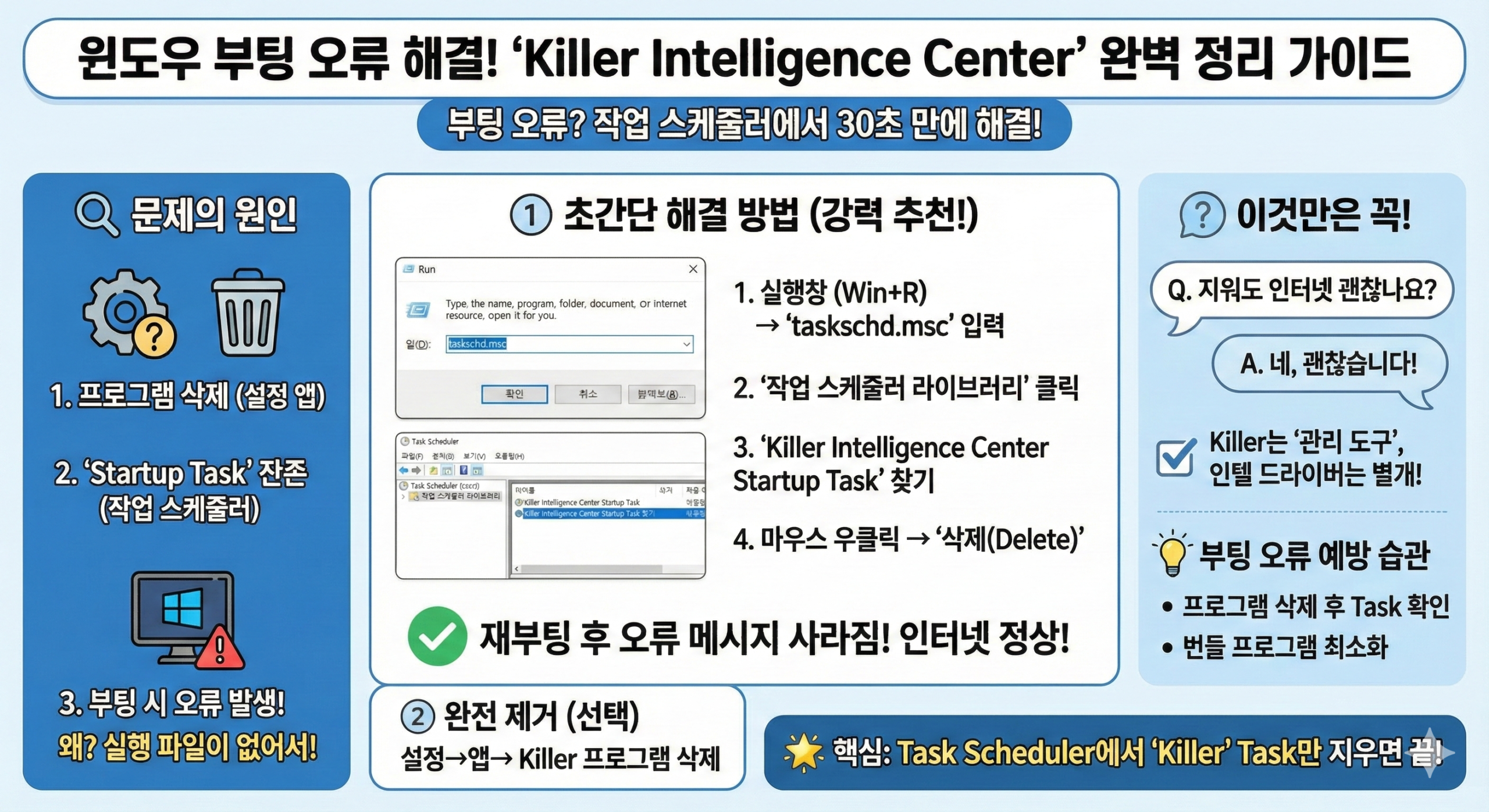
🚨 프로그램은 지웠는데 왜 오류가 계속 뜰까? (오류의 원인)
대부분의 사용자가 겪는 문제는 바로 이것입니다.
-
사용자가 ‘Killer Intelligence Center’ 프로그램 본체만 일반적인 방법(설정 > 앱)으로 삭제합니다.
-
하지만 윈도우의 **작업 스케줄러(Task Scheduler)**에 등록된 ‘Startup Task’ 명령은 그대로 남아있습니다.
-
컴퓨터를 켤 때마다 윈도우는 “실행하라!” 명령을 실행하지만…
-
❌ 실제 실행 파일은 이미 없으니 “파일을 찾을 수 없습니다” 또는 “실행할 수 없습니다”라는 오류 메시지가 계속 뜨는 거죠!
✨ 해결 방법: 가장 안전하고 깔끔하게 삭제하기
이 프로그램이 나에게 꼭 필요 없다면, 깔끔하게 정리하는 것이 부팅 속도와 안정성 면에서 훨씬 좋습니다. 걱정 마세요! 지워도 인터넷은 절대 끊기지 않습니다.
✅ 방법 1: 오류 메시지만 없애기 (가장 안전하고 추천!)
이 방법은 네트워크 기능에는 전혀 영향을 주지 않고, 성가신 오류 메시지만 제거합니다.
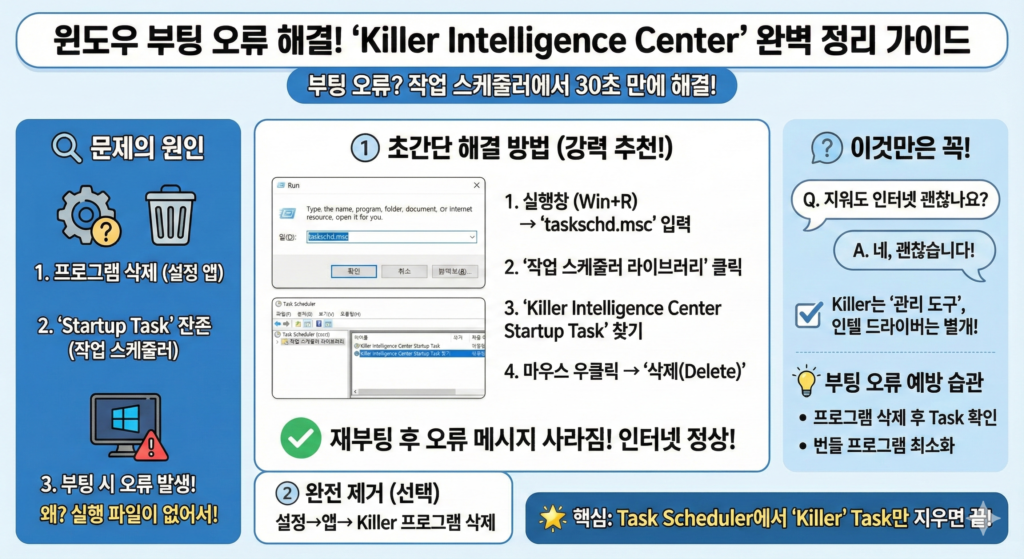
🛠️ 작업 스케줄러에서 Task 삭제 순서
-
[Win] + [R] 키를 눌러 실행 창을 열고, **
taskschd.msc**를 입력 후 엔터를 칩니다. (작업 스케줄러 실행) -
왼쪽 메뉴에서 **’작업 스케줄러 라이브러리(Task Scheduler Library)’**를 클릭합니다.
-
오른쪽 목록에서 **’Killer Intelligence Center Startup Task’**라는 이름을 찾습니다.
-
혹은 ‘Killer’나 ‘Intel’이 포함된 비슷한 이름을 찾아보세요.
-
-
해당 항목을 마우스 오른쪽 버튼으로 클릭하고 **’삭제(Delete)’**를 선택합니다.
🎉 재부팅하시면 오류 메시지가 감쪽같이 사라진 것을 확인할 수 있습니다. Wi-Fi와 인터넷 모두 정상 작동합니다!
💯 방법 2: 프로그램까지 완전 제거하기 (깔끔주의자용)
시스템을 최대한 깨끗하게 정리하고 싶다면 이 방법도 좋습니다.
-
[설정] > [앱] > **[설치된 앱]**으로 이동합니다.
-
다음 항목들을 찾아서 **’제거’**합니다.
-
Killer Intelligence Center
-
Killer Performance Suite (만약 있다면)
-
-
제거 후 컴퓨터를 재부팅합니다.
-
방법 1에서 설명한 대로 작업 스케줄러에 들어가서 혹시라도 남아있는 Killer 관련 Task가 있다면 최종적으로 삭제합니다.
❓ 잠깐, 지워도 인터넷은 괜찮을까요?
네, 100% 괜찮습니다! 걱정하지 마세요.
Killer Intelligence Center는 네트워크 드라이버가 아니라 네트워크 관리/최적화 도구일 뿐입니다.
-
실제 인터넷을 담당하는 드라이버는 Intel Ethernet이나 Intel Wi-Fi라는 이름으로 별도로 작동하고 있습니다.
-
결론: 이 프로그램을 지워도 인터넷 사용에는 아무런 영향이 없으며, 단지 네트워크 트래픽을 최적화하는 ‘관리 도구’만 제거되는 것입니다.
💡 부팅 오류를 예방하는 습관 (꿀팁!)
이런 비슷한 ‘잔여물 오류’를 다시 겪지 않으려면 다음 습관을 들이는 것이 좋습니다.
-
프로그램을 지운 후에는 작업 스케줄러를 꼭 확인하세요. 특히 “Startup”, “Auto”, “Update” 등의 단어가 붙은 Task는 점검해 보세요.
-
노트북/PC 제조사 번들 프로그램은 최소화하세요. 불필요한 프로그램이 부팅 시 실행되면서 시스템 자원을 잡아먹는 경우가 많습니다.
이 작은 습관 하나가 여러분의 부팅 속도와 시스템 안정성을 눈에 띄게 개선해 줄 수 있습니다!
📝 정리 한 줄 요약
Killer Intelligence Center Startup Task 오류는 프로그램 본체가 아니라, 프로그램 삭제 후 작업 스케줄러에 남아있는 ‘자동 실행 명령’ 때문에 발생합니다. Task Scheduler에서 해당 Task를 삭제하는 것이 가장 쉽고 깔끔한 해결책입니다!